
Descarga Backup SafeKeeper – Herramienta Confiable de Copia de Seguridad y Sincronización Automática
¿Por qué Backup SafeKeeper es la elección inteligente para la protección de datos?
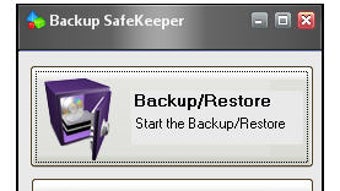
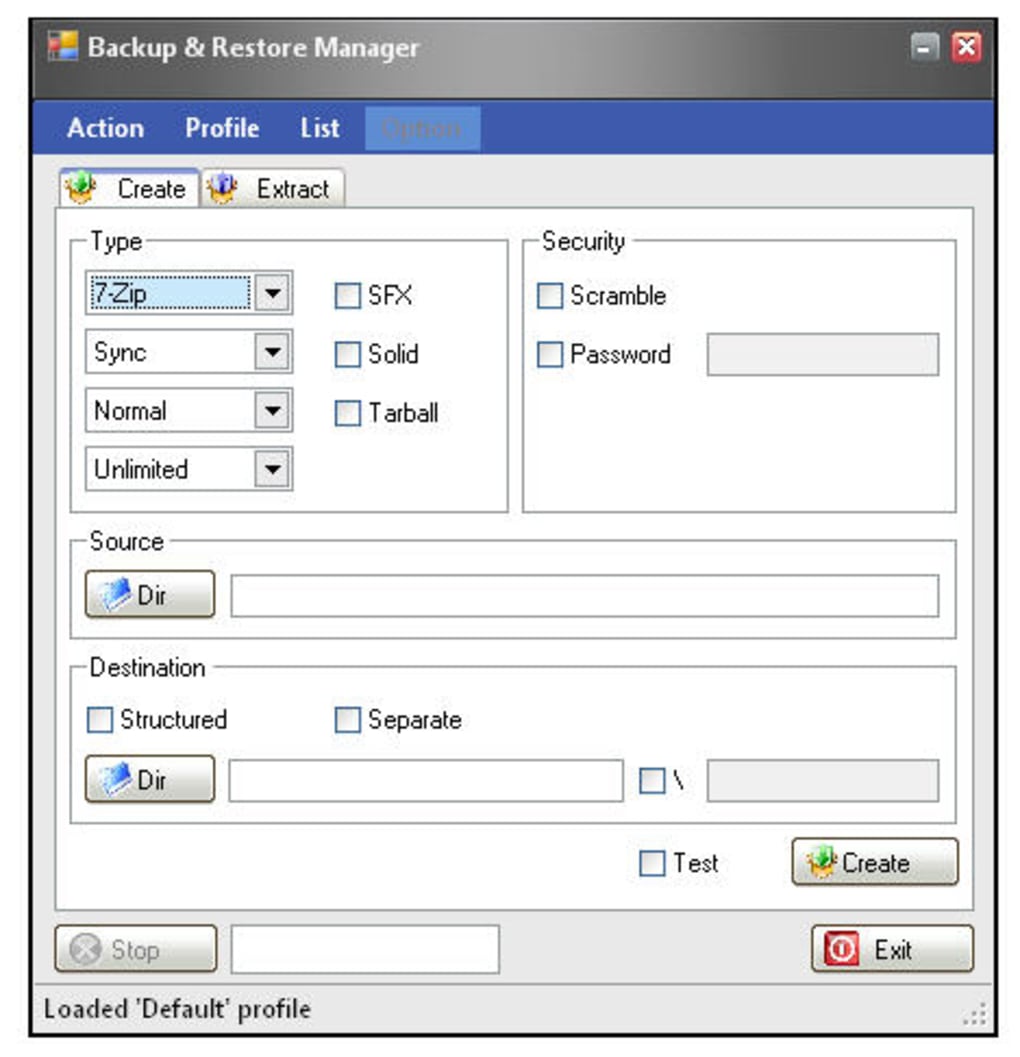
En una época en la que la pérdida de datos puede ocurrir con un solo borrado accidental o un fallo de hardware, contar con una solución de copia de seguridad confiable ya no es opcional, sino esencial. Backup SafeKeeper se presenta como una aplicación compacta pero potente que automatiza la creación de copias de seguridad y mantiene sus archivos sincronizados entre dispositivos. A diferencia de muchas utilidades abultadas que abruman al usuario con opciones infinitas, SafeKeeper se centra en funcionalidades clave: crear archivos comprimidos, protegerlos con contraseñas y ofrecer modos de copia de seguridad completa e incremental.
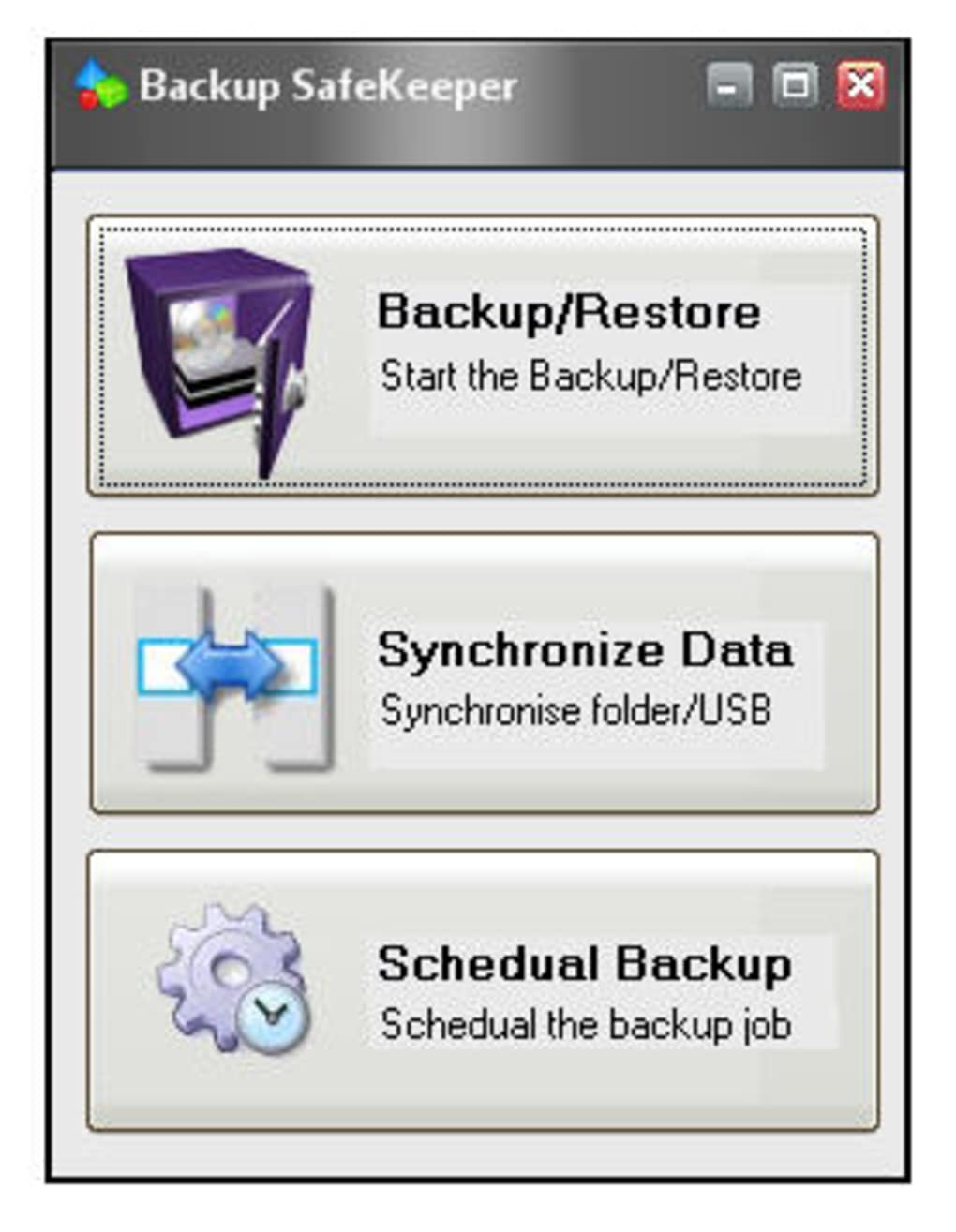
El programa también incluye un programador que permite configurar tareas recurrentes que se ejecutan en segundo plano, asegurando que sus documentos más críticos siempre estén protegidos sin intervención manual. Ya sea que sea un freelance que maneja archivos de clientes, una pequeña empresa que protege facturas o un usuario casual que simplemente desea tranquilidad, Backup SafeKeeper ofrece una interfaz sencilla que realiza el trabajo rápidamente y con seguridad. Su capacidad para sincronizar datos con unidades extraíbles, como pendrives USB, añade una capa adicional de redundancia, dándole control sobre dónde residen sus copias de seguridad.
El equilibrio entre simplicidad y flexibilidad lo convierte en una herramienta destacada en el mercado abarrotado de software de copia de seguridad.
Características principales y visión general funcional
Lista de características
- Modos de copia de seguridad completa e incremental – cree un archivo nuevo o actualice solo los archivos modificados.
- Múltiples formatos de compresión (ZIP, 7z, TAR) con niveles de compresión ajustables.
- Protección por contraseña para archivos mediante cifrado AES-256.
- Programador integrado para automatizar tareas de copia de seguridad diarias, semanales o mensuales.
- Sincronización bidireccional de datos entre PC y unidades extraíbles (USB, disco duro externo).
- Compatibilidad con destinos personalizados para copias de seguridad – carpetas locales, compartidos de red o montajes de nube.
- Pequeño impacto en recursos – funciona silenciosamente en segundo plano sin ralentizar su sistema.
- Interfaz sencilla con arrastrar y soltar para seleccionar archivos y carpetas.
La experiencia del usuario comienza con un panel de control limpio que muestra todas las tareas de copia de seguridad configuradas, su estado y la próxima ejecución programada. Añadir una nueva tarea es tan sencillo como seleccionar la carpeta de origen, elegir un destino y marcar la casilla “Habilitar programación”. A partir de ahí, puede ajustar las preferencias de compresión y decidir si desea cifrar el archivo. Las copias de seguridad incrementales son especialmente valiosas porque reducen el consumo de almacenamiento y aceleran las ejecuciones posteriores al copiar solo los archivos modificados desde la última copia. Este enfoque inteligente no solo ahorra espacio en disco, sino que también minimiza el tiempo que su computadora dedica a la copia de seguridad, haciéndolo ideal para entornos ocupados.
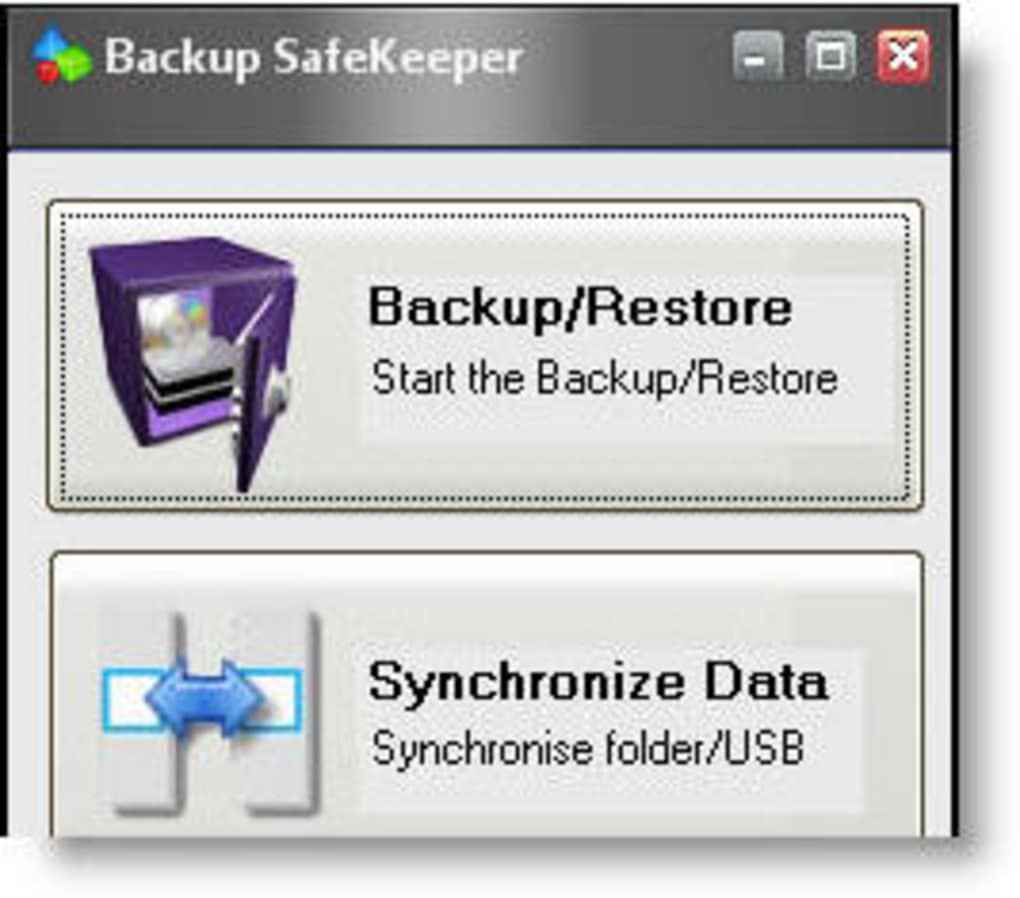
Para usuarios que necesitan una copia portátil de sus datos, la herramienta de sincronización ofrece una funcionalidad tipo espejo. Al seleccionar una carpeta de origen en su PC y una carpeta objetivo en un pendrive USB, SafeKeeper copiará automáticamente los archivos nuevos o actualizados en el medio extraíble cada vez que se ejecute la tarea. La dirección inversa también está soportada, permitiéndole recuperar la versión más reciente de sus archivos desde el pendrive de vuelta a su computadora. Esta sincronización bidireccional es perfecta para profesionales que trabajan en múltiples máquinas o necesitan una solución de copia de seguridad confiable para llevar a casa.
Instalación, configuración y compatibilidad
Guía paso a paso de instalación
La instalación de Backup SafeKeeper está diseñada para ser sin complicaciones. Siga estos pasos para poner la aplicación en funcionamiento:
- Visite el sitio web oficial y haga clic en el botón Descargar para su sistema operativo.
- Ejecute el instalador (.exe para Windows, .dmg para macOS). El asistente le guiará a través del acuerdo de licencia y la selección de la carpeta de destino.
- Elige los componentes predeterminados (motor de copia de seguridad principal, programador, módulo de sincronización) y haga clic en Instalar.
- Una vez finalizada la instalación, inicie SafeKeeper desde el acceso directo del escritorio o el menú de inicio.
- La primera ejecución activa un breve asistente de bienvenida que le ayuda a crear su primera tarea de copia de seguridad.
Requisitos del sistema y plataformas compatibles
Backup SafeKeeper funciona nativamente en sistemas operativos de escritorio modernos:
- Windows 10, Windows 11 (64 bits)
- macOS 10.15 Catalina y posteriores (Intel y Apple Silicon)
Aunque actualmente no se ofrece una versión móvil, el cliente de escritorio puede acceder a unidades de red y carpetas montadas en la nube, proporcionándole compatibilidad indirecta con móviles a través de soluciones de almacenamiento compartido. La aplicación requiere al menos 2 GB de RAM y 100 MB de espacio libre en disco para la instalación. Para un rendimiento óptimo, especialmente al manejar archivos grandes o niveles altos de compresión, se recomienda una unidad de estado sólido (SSD).
Configuración inicial y primera copia de seguridad
Después de iniciar la aplicación, se le presentará el Administrador de Tareas. Haga clic en Nueva Tarea y seleccione los archivos o carpetas que desea proteger. Elija un destino – podría ser una carpeta local, un recurso compartido mapeado o una unidad externa.
Establezca el tipo de copia de seguridad (Completa o Incremental) y decida si desea habilitar el cifrado. Para usuarios que desean una protección automática, habilite la opción Programar y elija una frecuencia que se ajuste a su flujo de trabajo. Finalmente, haga clic en Guardar y Ejecutar.
La primera copia de seguridad puede tardar algún tiempo, dependiendo de la cantidad de datos, pero las ejecuciones incrementales posteriores serán rápidas.
Pros, contras y preguntas frecuentes
Pros
- Fácil de usar: Interfaz intuitiva que hace que crear copias de seguridad sea sencillo.
- Modos de copia de seguridad flexibles: Opciones de copia completa e incremental que reducen el uso de almacenamiento.
- Seguridad robusta: Cifrado AES-256 y protección por contraseña para archivos.
- Automatización de programación: Establezca tareas recurrentes que se ejecuten sin intervención manual.
- Sincronización bidireccional: Mantenga los archivos consistentes entre PC y unidades extraíbles.
- Ligero: Bajo consumo de recursos del sistema.
Contras
- La documentación es mínima; los principiantes pueden necesitar explorar la interfaz para descubrir todas las funciones.
- No hay integración nativa con almacenamiento en la nube (requiere montar unidades de nube manualmente).
- Disponible solo para Windows y macOS; no hay versión para Linux ni aplicación móvil.
- Los informes avanzados y la gestión de versiones son limitados comparados con soluciones de nivel empresarial.
Preguntas frecuentes – Respuestas sobre Backup SafeKeeper
¿Puedo cifrar mis copias de seguridad con una contraseña?
Sí. Backup SafeKeeper admite cifrado AES-256. Al crear o editar una tarea, simplemente habilite la opción “Proteger archivo con contraseña” e ingrese una contraseña segura.
¿Cuál es la diferencia entre copias de seguridad completa e incremental?
Una copia de seguridad completa copia cada archivo seleccionado, creando un archivo completo cada vez. Una copia incremental solo copia los archivos que han cambiado desde la última copia, ahorrando tiempo y espacio de almacenamiento.
¿Puedo programar copias de seguridad para que se ejecuten cuando mi computadora esté inactiva?
Sí. El programador incluye la opción “Ejecutar solo cuando esté inactivo”. Cuando está habilitada, la tarea comenzará solo después de que el sistema detecte que no hay actividad del usuario durante el período de inactividad especificado.
¿Hay un límite en el tamaño de archivos que puedo copiar?
Backup SafeKeeper no impone un límite rígido; los límites están determinados por el sistema de archivos de la unidad de destino (por ejemplo, FAT32 vs. NTFS) y el espacio de almacenamiento disponible.
¿Cómo restaurar archivos desde un archivo de copia de seguridad?
Abra la aplicación, vaya a la pestaña “Historial”, seleccione el archivo de copia de seguridad deseado y haga clic en “Restaurar”. Elija una carpeta de destino, ingrese la contraseña del archivo si es requerida, y la herramienta extraerá los archivos seleccionados.
Conclusión final y llamado a la acción
Backup SafeKeeper logra un excelente equilibrio entre simplicidad y capacidades poderosas de copia de seguridad. Su diseño ligero, combinado con funciones esenciales como copias incrementales, cifrado y programación, lo convierte en una elección sólida para individuos y equipos pequeños que buscan proteger sus datos sin la sobrecarga de soluciones empresariales. Aunque la falta de documentación extensa y la integración nativa con nube podrían desalentar a usuarios avanzados, la funcionalidad principal es confiable y segura. Si está buscando una herramienta de copia de seguridad confiable y fácil de usar que también mantenga sincronizado un pendrive USB, Backup SafeKeeper entrega exactamente lo que promete.
¿Listo para proteger sus archivos? Descargue Backup SafeKeeper ahora y configure su primera copia de seguridad en minutos. Proteja sus documentos, fotos y proyectos antes de que sea demasiado tarde, porque un buen plan de copia de seguridad debería ser automático, seguro y sin esfuerzo.







